
Nola erabili laguntza-zentroa
Nola funtzionatzen duen premium euskarrak maskoten profesionalentzat
Nola grabatu zure pantaila
Dakizunez, premium euskarria eskaintzen dugu. Horregatik, laguntza-zentro hau zure eskura duzu. Oso erraza da erabiltzeko, eta azkar batean gurekin harremanetan jartzeko aukera emango dizu, sor daitekeen edozein arazo edo zalantza argitzeko.
Helbide honetara sartu besterik ez duzu:
https://gespet.freshdesk.com https://gespet.freshdesk.comEdo "Euskarria" botoian klik egin:
Euskarria premium da erabiltzaile guztientzat; hau da, ez dago lehentasunezko erantzunik gehiago ordaintzeagatik. Ticket guztiek lehentasun bera dute.
Euskarri eremuan kontsulta edo mezu berri bat sortzen duzunean, horri "ticket" deitzen zaio.
Euskarria mugagabea da, beraz behar adina ticket sor ditzakezu.
Gure barne-prozesua honakoa da:
Larrialdiaren arabera, sistemak lehentasuna ematen dio eta dagokion sailera bideratzen du (teknikoa, komertziala, ...)
Erantzun-denbora lan-kargaren arabera alda daiteke (ticket kopurua), baina ticket guztiak azkar erantzuten dira
Beti erantzungo dizugu modu argi eta zuzenean, adibideekin eta laguntza osagarriarekin ahal denean.
Ticket-ek "egoera" desberdinak dituzte (une bakoitzean non dauden adierazteko):
Irekita: 1. egoera da, hau da, ticket-a sortu berria dago baina oraindik ez da artatu.
Prozesuan: ticket horretan lanean ari garenean eta oraindik konponduta ez dagoenean.
Bezeroaren zain: informazio gehiago bidaltzea edo arazoa konponduta dagoela baieztatzea espero dugunean. 48 ordu igarota, sistemak automatikoki "itxita" gisa markatuko du.
Konponduta: intzidentzia konpondu dugunean edo galdera erantzunda dagoenean. Era berean, 48 orduko jarduerarik gabe, sistemak automatikoki "itxita" gisa markatuko du.
Itxita: gaia amaituta dago.
Edozein unetan ticket-a berriro ireki dezakezu; horrek esan nahi du gaia oraingoz itxitzat jo dela, baina nahi duzunean berreskura dezakezula.
Kontuan izan gai desberdinetarako ticket berri bat sortzea hobe dela; horrela errazago identifikatzen da, sail egokira bideratzen da eta trukatutako mezuen haria hobeto jarraitu daiteke.
Edozein unetan ikusi ahal izango dituzu zure aurreko ticket edo mezuak. Horretarako:
Egin klik hemen laguntza-zentrora sartzeko
Idatzi zure erabiltzailea (email helbidea) eta pasahitza
Erabiltzaile-panela agertuko da, itxura honekin:
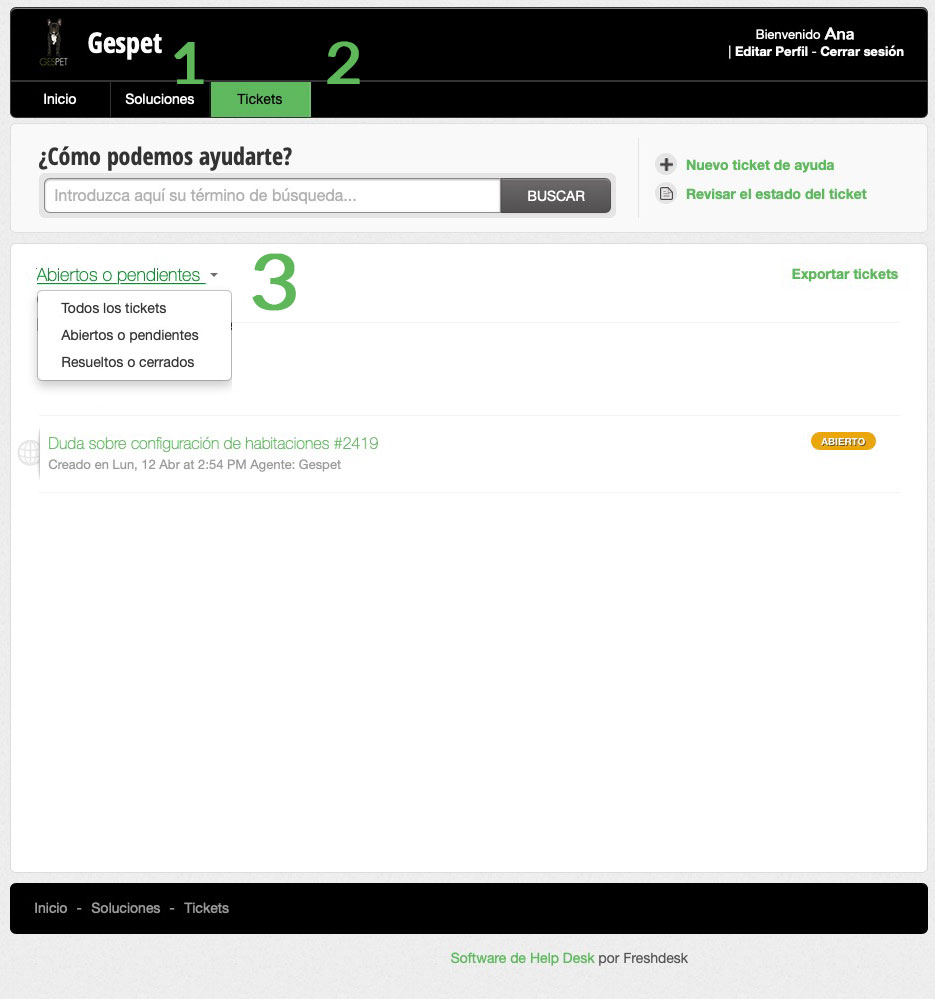
Goiko aldean hauta dezakezu 1- SOLUZIOAK (laguntza-manualetarako estekak) edo 2- TICKETS (zuk bidalitako edo guk zuri bidalitako mezuak) ikusi nahi dituzun.
Hautagailu edo iragazki bat dago ticket jakin batzuk soilik erakusteko (3). Ikus ditzakezu konpontzeke daudenak bakarrik, konpondutakoak bakarrik edo guztiak.
"Irekiak edo zain" aukera hautatuta baduzu, ez dituzu ikusiko dagoeneko konponduta edo itxita dauden aurreko ticket guztiak.
Ikusteko, egin klik eta hautatu "Ticket guztiak" aukera.
Ticket edo mezu baten gainean klik eginez gero, ikusi eta erantzun ere egin diezagukezu.
Prozesua errazteko, mesedez sortu ticket desberdinak gai desberdinetarako. Adibidez:
Ticket batean kontsulta bat egiten diguzu edo arazo bat azaltzen diguzu.
Softwarean sartzeko interesgarria iruditzen zaizun iradokizun bat bidali nahi badiguzu, edo ordainketa baten ondorioz PayPalekin arazo bat izan baduzu, edo beste edozein gai baduzu... nahi adina ticket independente sor ditzakezu.
Era berean, iaz sarbide-arazo bat edo akats bat izan bazenuen eta ticket bat sortu bazenuen, eta orain berriro antzeko zerbait gertatzen bazaizu, mesedez sortu ticket berri bat; oraingo arazoa baita, eta mezu-hari asko dituen ticket zahar bat berriro irekiz gero, zailagoa izango da jarraipena egitea.
Informazio guztia bidaltzen badiguzu, askoz azkarrago konpondu ahal izango dugu. Guk ez dugu zure pantailan gertatzen dena ikusten; horregatik, zehaztu eta erakutsi egin behar diguzu.
Azkar konpondu ahal izateko:
Esaguzu arazoa gertatzen den gailuaren ezaugarriak:
1. Zein web nabigatzaile erabiltzen ari zaren eta haren bertsioa
2. Zein gailu eta sistema eragile/bertsio erabiltzen ari zaren
Eta arazoaren xehetasuna:
3. Zein app-etan gertatzen den arazoa edo akatsa
4. Zehazki zer ekintza egiten ari zaren, zein den espero zenuen emaitza eta zein izan den lortutakoa
Adibidez:
1. Chrome 64.0.3282.167 erabiltzen ari naiz
2. Windows 10 sistema eragilea duen ordenagailua
3. Hotel app-ean
4. Juan Lopez Ruiz* bezeroaren fitxa kontsultatzean, ez zaizkit bere animaliak agertzen.
Peluche (Labrador) eta Dulcita (Cocker) agertu beharko lirateke.
Baina bere bezero-fitxako animalien atala hutsik dago
Horrela, zure sistema eragile/nabigatzailearen baldintzak erreproduzitu ditzakegu akatsa berriz sortu eta konpontzeko.
oharra: * Izen bereko bezero/animalia asko badituzu edo egonaldi asko badituzu, eman iezaguzu kokatzeko informazio gehigarri pixka bat, adibidez:
- Ana Lopezen egonaldia: sarrera hilaren 2an eta irteera otsailaren 7an, Roko eta Canelarentzat
- Juan Lopez, Peluche eta Dulcitaren jabea
- Juan Lopez, emaila: [email protected]
- ...
Kasu askotan oso lagungarria da gertatzen ari denaren pantaila-argazkia bidaltzea.
Hobekuntza-iradokizunak ere bidal diezagukezu (beti aztertzen ditugu softwarea hobetzeko), itzulpen zuzenketak, zure kontuari buruzko kontsultak, ordainketak eta behar duzun guztia.
Aukera oso eroso eta erabilgarria da gurekin zure pantaila partekatzeko. Hona hemen pantaila grabatzeko aukera batzuk:
Grabazioa telefono mugikorrarekin: arazoa eragiten dizun prozesu bera egin dezakezu (adibidez, bezero berri bat gehitzea), eta egiten duzun bitartean mugikorrarekin grabatu eta fitxategi hori zure ticket-era erantsi.
Pantaila-argazkia
Aplikazio asko daude pantaila harrapatzeko; hona hemen aukera batzuk:
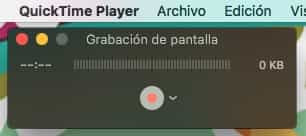
- QuickTime. iOS (Apple) erabiltzen baduzu, QuickTime aplikazioa lehenespenez instalatuta dator, eta harekin pantailan egiten ari zarena graba dezakezu. QuickTime-n: Archivo > nueva grabación de pantalla
- Excel eta Word-en: txertatu fitxako Ilustraciones taldean > Captura de pantalla.
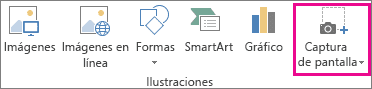
- PowerPoint-en: Insertar fitxan > Captura de pantalla.

- Doako app asko daude oso erraz erabiltzekoak, eta haiekin gauza bera egin dezakezu: lanean ari zaren bitartean pantaila harrapatu (adibidez, KAP, OBS Studio, etab.).
Pantaila grabatuta duzunean, fitxategia gorde eta zure ticket-era erantsita bidali besterik ez duzu.
Gogorarazten dizugu app bakoitzaren manualak ditugula, ezaugarri guztiak xehetasunez azalduz. Manuala kontsultatuta, trikimailu eta aholku asko ikasiko dituzu app-ari etekin handiena ateratzeko.
Zalantza edo galderaren bat duzunean, begiratu manuala lehenik jada azaldua dagoen ikusteko. Hemen egin dezakezu:
- [Gomendatutako aukera] Laguntza eta euskarri zentroan >> egin klik hemen sartzeko
- Edo euskarri-formularioan bertan bilatuta
1. Sakatu eta bilatzailea irekiko da:
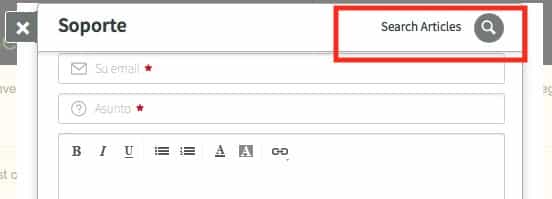
2. Idatzi bilatu nahi duzuna (adibidez, faktura bat nola ezabatu), eta azpian emaitza guztiak agertuko dira. Sakatu nahi duzuna irekitzeko eta irakurtzeko.