
Softwarean bezero, animalia, produktu, arraza eta abarretarako bilatzaile espezifikoak daude. Bilatzaile horiek auto-osaketa sistema dute, eta denbora asko aurreztuko dizu.
Adibidez, bezeroen bilatzailean, Gonzalo izeneko bezero bat bilatu nahi badugu, 2 letra idazten hastea nahikoa da; softwareak bat datozen emaitzak bilatu eta erakutsiko dizkigu.
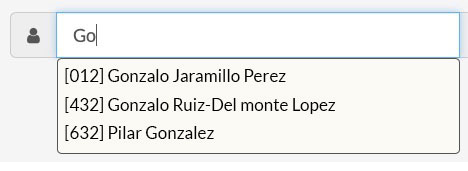
Ez da komatxorik erabili behar; idazten hastearekin nahikoa da, eta bilatzaileak emaitzak erakusten joango da:
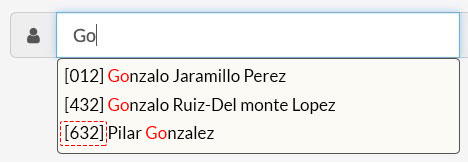
Gainera, bezero horren kodea edo erreferentzia ere ikus dezakezu; parentesi artean agertzen da.
Gauza bera gertatzen da animalien bilatzailean. Izena idazten hasten bazara, bat datozen guztiak agertuko dira.
Sexuaren edo arrazaren arabera ere bilatu dezakezu. Kontuan izan bilaketa hauek mugatuak direla; adibidez, Coco izeneko 100 animalia badituzu, zaila izan daiteke zehatz bilatzen ari zarena aurkitzea.
Bilaketa errazteko, izenarekin batera informazio gehigarria sartu dugu: sexua, arraza eta bezeroaren izena.
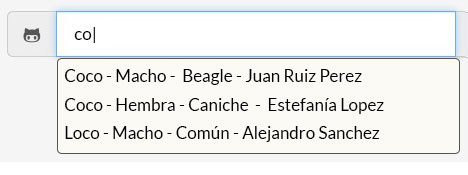
Gainera, bilaketa konbinatuak ere egin daitezke. Hau oso erabilgarria da izen bera duten animalia asko badituzu; adibidez: Coco izena duten arrak bakarrik bilatu nahi ditut:

Bilaketa konbinatuak egiteko, + ikurra erabiltzen da:
Coco + arra
Coco + arra + beagle
Luca + chihuahua
...
Adibidez, erreserba/hitzordu/zerbitzu/sarrera berri bat sortzean, idazten hasi bezain pronto emaitzak agertzen dira.
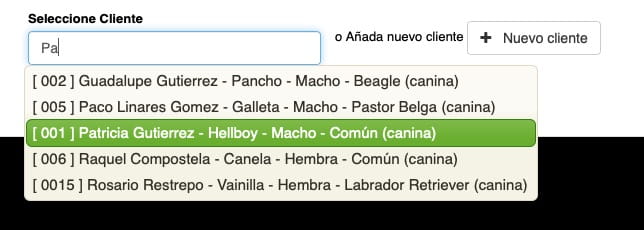
Bezeroaren izenaren ondoan animaliaren izena ere agertzen da. Gogoratu animalia anitz baditu, lehenengoaren izena bakarrik agertuko dela, baina hautatzean denak azalduko direla.
Erreserbak, fakturak, zerbitzuak eta abar bilatu nahi baditugu, daten arabera ere bilatu dezakegu. Adibidez, egun edo hilabete jakin bateko fakturak ikusteko, bilatzailean data idatzi (2023-07-07) eta Enter sakatu.
Edo salmentak ordainketa-metodoaren arabera iragazi nahi baditugu, + ikurra eta ordainketa-metodoa gehitu daitezke. Adibidez: + Txartela edo + Eskudirua.
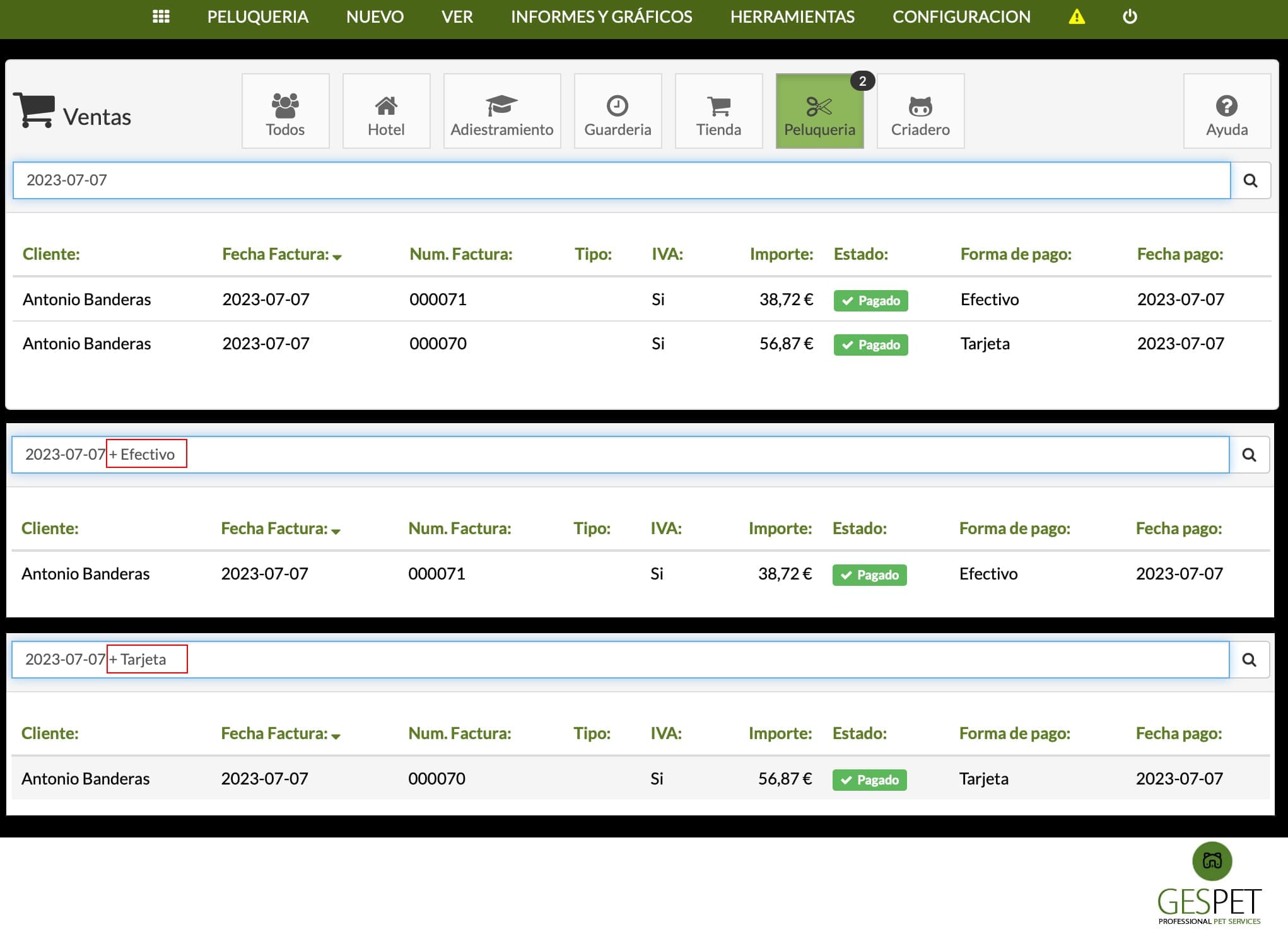
Adibidez, Ikusi > Sarrerak aukeran, maiatzaren 3ko sarrera/irteera dutenak bilatu nahi baditugu, data hori idatzi eta bat datozen guztiak agertuko dira. Formatu egokia YYYY-MM-DD da.
Edo, adibidez, hilabete osoko fakturak ikusi nahi baditugu, 2020ko maiatza kasu, YYYY-MM formatua idatzi eta hilabete horretako guztiak erakutsiko dira:

Emaitzak ere ordenatu ditzakezu.
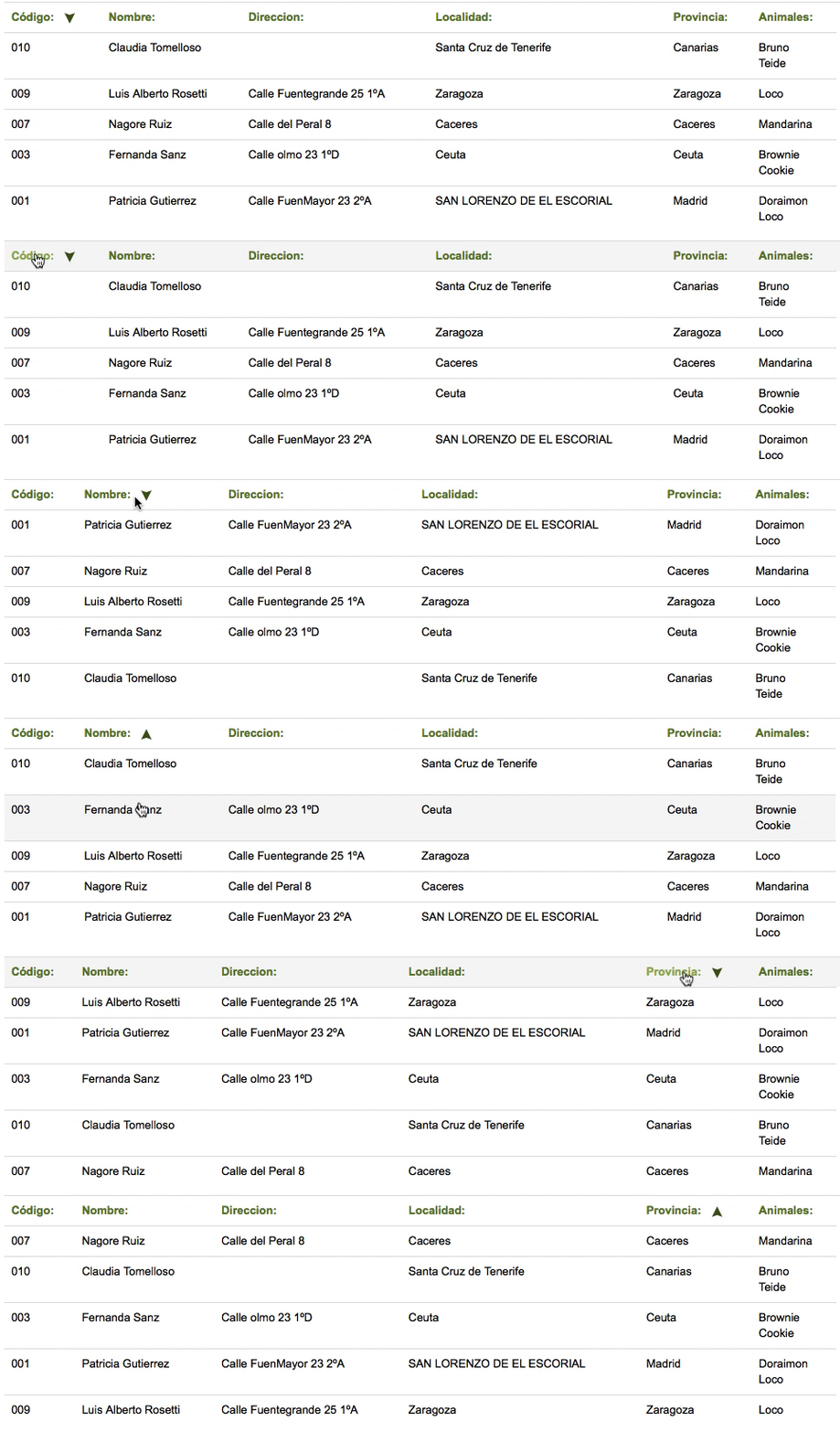
Adibidez, bezeroen zerrenda hau lehenespenez izenaren arabera alfabetikoki ordenatuta agertzen da, baina helbidea, herria, kodea... bezalako eremuen arabera ere ordena dezakezu, taulako goiburuko eremuan klik eginda.
"TAULAKO KODEA" izenburuan klik eginez gero, bezero-kodearen arabera ordenatuko dira.oharra: Berriro sakatuz gero, ordena beherakorra - gorakorra aldatzen da
1.000 bezero badituzu eta ordena korrelatiboa nahi baduzu, erabili zeroak zenbakiaren aurrean; hau da:
0001
0002
...
0010
...
0100
...
0200
...
1000
Zeroak erabili nahi ez badituzu, honela agertuko dira ordenatuta:
1
10
100
1000
2
20
200
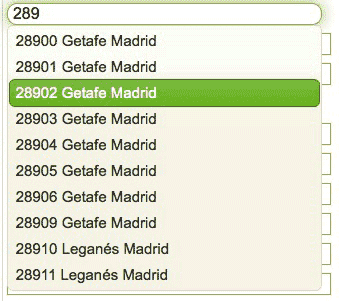
Posta-kode bat idazten baduzu, herria eta probintzia automatikoki osatuko dira. Gure datu-baseak dagoeneko herrialde askotako informazio hori barne hartzen du, eta gehiago gehitzen ari gara.
Arrazen bilatzailean ere berdin funtzionatzen du. Oso erosoa da, ez duzulako arraza osoa idatzi behar eta idazketa-akatsak saihesten direlako.

oharra: Lehenespenez, arrazak gehituta dituen datu-base bat dago, baina gehiago gehitu ditzakezu Konfigurazioa > Arrazak aukeratik.