
Produktu baten zenbat unitate (edo stock) ditugun zehatz-mehatz jakin dezakegu.
Adibidez, Ikusi > Produktuak aukeran produktuen zerrenda kontsultatzean,
stockean eskuragarri dauden unitate kopurua (Uds.) ikusiko dugu. Adibidez, jantokiarentzat
6 unitate daude:

Produktu bat lehen aldiz gehitzen dugunean, hasierako stocka konfiguratu dezakegu
Produktu hori saltzen dugunean, unitateak stocketik deskontatzen joango dira
Erosketa bat egiten dugunean, unitate horiek stockera gehitzen dira
Itzulketa bat egiten dugunean, unitate horiek stockera itzultzen diren ala ez aukeratzen dugu
Eskuzko doikuntzak ere egin ditzakegu. Adibidez, lote bat egoera txarrean badago eta produktu horren 5 unitate kendu behar baditugu.
Produktuaren fitxan ere ikus eta aldatu dezakegu.
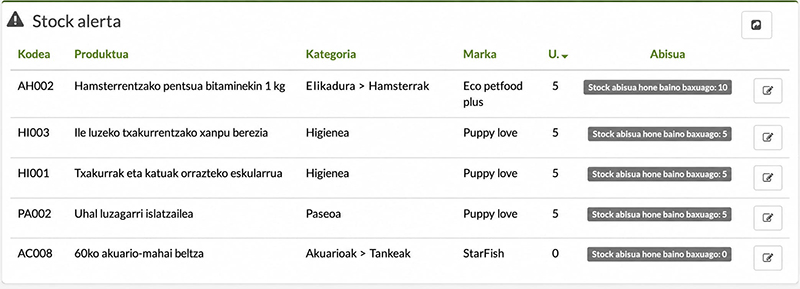
Stock-doikuntza aukeran klik eginez, abisu automatiko bat konfiguratu dezakezu stocka
(edo eskuragarri dauden unitateak) kopuru jakin bat baino txikiagoa denean. Adibidez, 10 baino
gutxiago, 2 baino gutxiago...
Eguneko agendan edo Magic Desk-en, stock baxuko alerta duten produktu guztiak erakusten dituen abisu bat ikusiko duzu:
Berria > Hornitzailea aukeran gure hornitzaileak gehitu ditzakegu, gero
eskaerak, erosketak edo gastuak erregistratzeko.
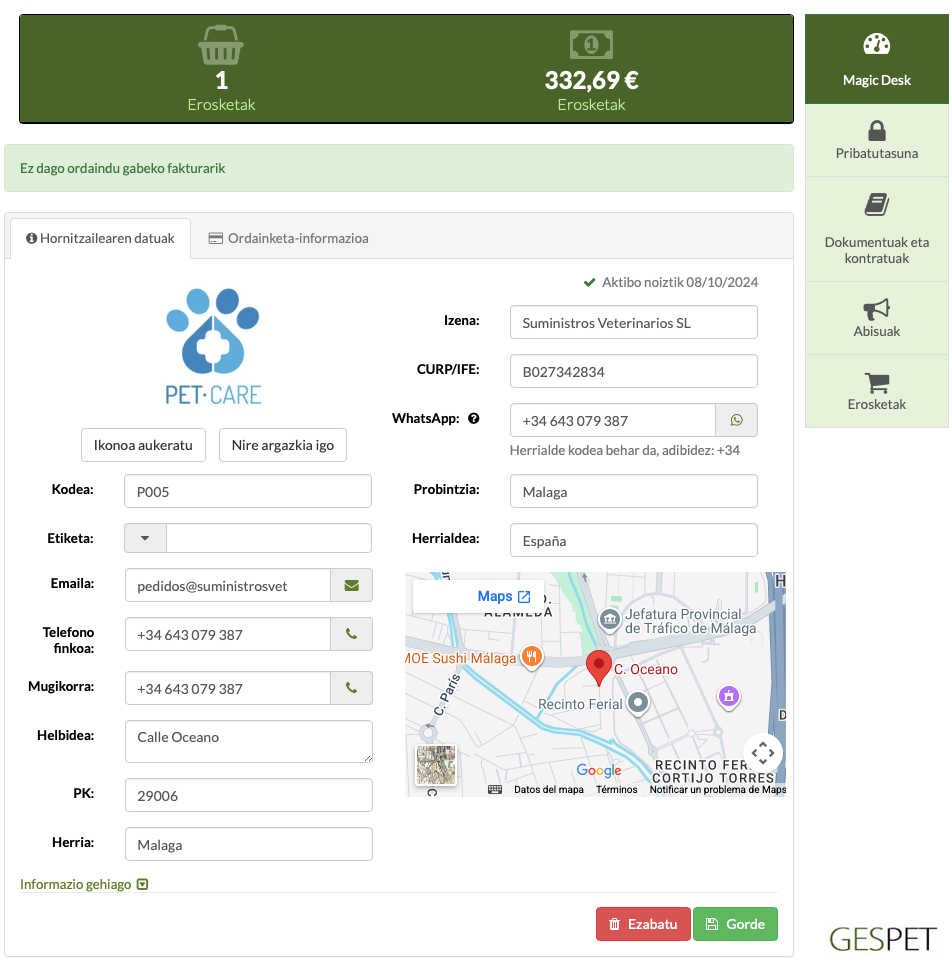
Hornitzaile guztiak Ikusi > hornitzaileak aukeran kontsultatu ahal izango ditugu.
Horietako batean klik egitean, bere Magic Desk ikusiko dugu (fitxa edo profila), harremanetarako
datu guztiekin, ordainketa-informazioarekin, egin dizkiogun erosketekin eta askoz gehiagorekin.
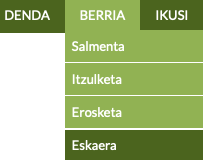
Stock baxua duten hainbat produktu ditugunez, hornitzaileari eskaera bat egingo diogu
Berria > Eskaera aukeran.
Hornitzailea hautatzean, bere datuak agertuko dira, eta hornitzaile horri ordaintzeke ditugun fakturak edo jasotzeke dauden eskaerak ditugun ikusiko dugu.
Eskaeraren informazioa gehituko dugu:
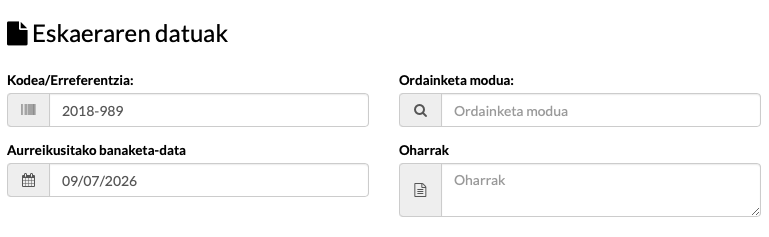
Zuretzako kode edo erreferentzia bat, eskaera identifikatu ahal izateko
Eskaera horrek izango duen ordainketa modua
Entregarako aurreikusitako data.
Zuretzako oharrak edo iruzkinak
Eta produktuak hautatzen hasiko gara:
Bilatzailean izena idazten hasten gara eta bat datozen emaitza guztiak agertzen dira.
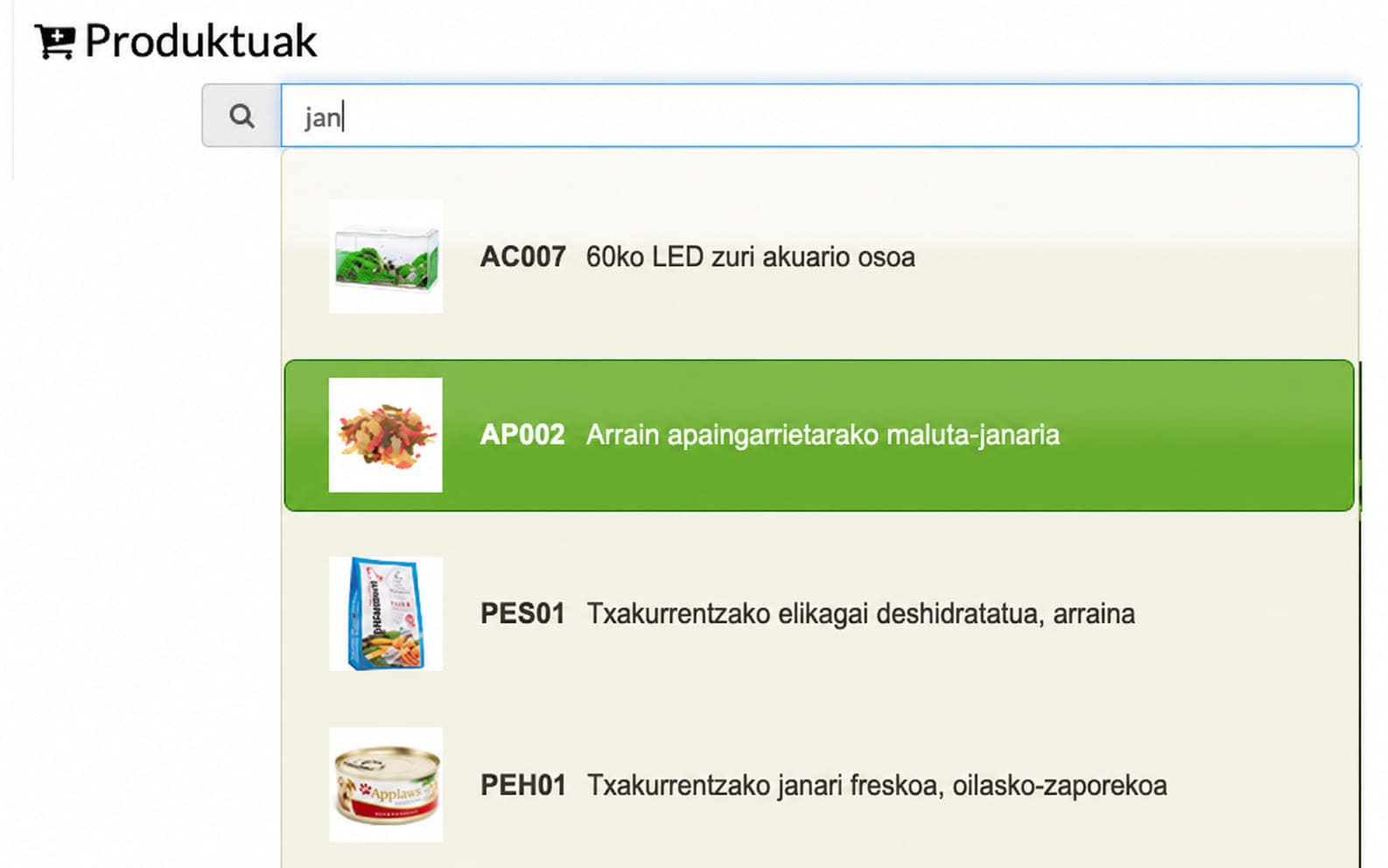
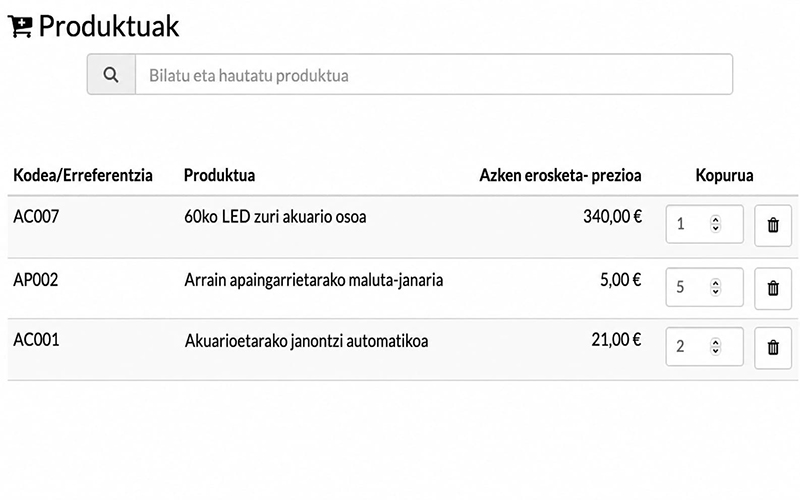
Produktu batean klik egiten dugu eta eskaerara gehitzen da. Unitate kopurua aldatu
edo produktua eskaeratik ezabatu dezakegu.
Automatikoki agertzen da produktuaren
azken erosketa-prezioa, kontsultatu ahal izateko.
Produktu guztiak gehitzen amaitzen duzunean, sakatu botoia eskaera erregistratzeko
Eskaeraren laburpen-dokumentua inprimatu dezakezu, eta hornitzaileari zuzenean emailez bidali ere bai.
Erosketa berri bat gehitu daiteke:
Aurretik eskaera bat eginda
Aurretik eskaerarik egin gabe
Aurretik eskaera bat egin dugunez, Magic Desk-en edo Eguneko agendan egin ditugun eta jasotzeke dauden eskaerak ikusiko ditugu. Adibidez, gaur 2 eskaera jasotzea aurreikusita dugu:

Eskaera jasotzen dugunean, botoi honetan klik egin dezakegu:
Eguneko agenda > Jasotzeke dauden eskaerak atalean eta baita Ikusi >
Eskaerak aukeran ere.
Gure kasuan, eskaera aurretik egin dugunez, informazioaren zati bat dagoeneko beteta dago. Erosketari buruzko informazioa gehituko dugu (zergak, faktura zk., ordainduta/ordaindu gabe, etab.) eta produktuak berrikusiko ditugu. Adibidez:
Hornitzaileak produktu bat ez du bidali, ez zuelako eskuragarri; beraz, ezabatu egingo dugu.
Produktuen erosketa-prezioa eta jaso ditugun unitate zehatzak sartuko ditugu
Produktu batzuen lotea eta iraungitze-data ere sartuko ditugu
Lote zenbakia eta iraungitze-data gehitzen badituzu, softwareak automatikoki abisatuko dizu produktu-lote bat iraungitzear dagoenean.
Amaitzean, egin klik botoian erosketa erregistratzeko.
Aurretiko eskaerarik egin gabe ere erosketa bat gehitu dezakegu,
Konfigurazioa > Erosketa berria aukeran.
Prozesua bera da: erosketa/fakturaren datuak bete, produktuak hautatu eta erosketa-prezioa, unitate kopurua eta, nahi badugu, lote zenbakia eta iraungitze-data gehitu.
Produktu horien stocka edo eskuragarri dauden unitate kopurua handitzen da. (Adibidez, + 4 pilota edo + 2 kaiola).
Produktu horren azken erosketa-prezioa eguneratzen da, salmenta/erosketa prezioen historikoak kontsultatu ahal izateko.
Produktu hori iraungitzear dagoenean, abisu bat erakutsiko du.
Faktura ordainduta badago, gastua Kutxa aukeran erregistratuko du. Adibidez, gaur -300 € produktu horiek erosteagatik.