
Zer abantaila ematen dute mezu automatikoek zure bezeroekin komunikatzerakoan?
Nola konfiguratu email txantiloi erakargarriak minutu gutxitan?
Nola erabili Gespet AI mezu profesionalagoak sortzeko?
Nola txertatu datuak automatikoki testu-txantiloiekin?
Nola pertsonalizatu data, ordua eta maskoten informazioa eskuz idatzi gabe?
Nola hobetu zure komunikazioa eta markaren irudia?
Nola aurreztu denbora eguneroko komunikazioetan?
Oso erraza da; jarraitu urrats hauek:
Egin klik nahi duzun aukeran, adibidez: Konfigurazioa
> Oroigarriak > Email bidez, eta konfiguratu ditzakezun
txantiloi guztien zerrenda agertuko da
Eskuineko goiko izkinan, hautatu hizkuntza; adibidez
Euskara
Egin klik konfiguratu nahi duzun txantiloian, adibidez Hotel
erreserbaren oroigarria
Eskuineko aldean aurrebista ikusiko duzu; horrela txantiloia nola geratzen den ikusten joango zara konfiguratu ahala.
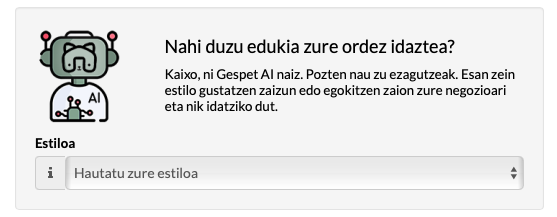
Nahi duzun gaia (emailetarako) eta edukia idatz dezakezu. Baina nahiago baduzu, Gespet AIk Adimen Artifiziala erabiliz iradokizunak sor ditzake.
Estiloa aukeratu besterik ez duzu, eta gai + eduki proposamena sortuko dizu.
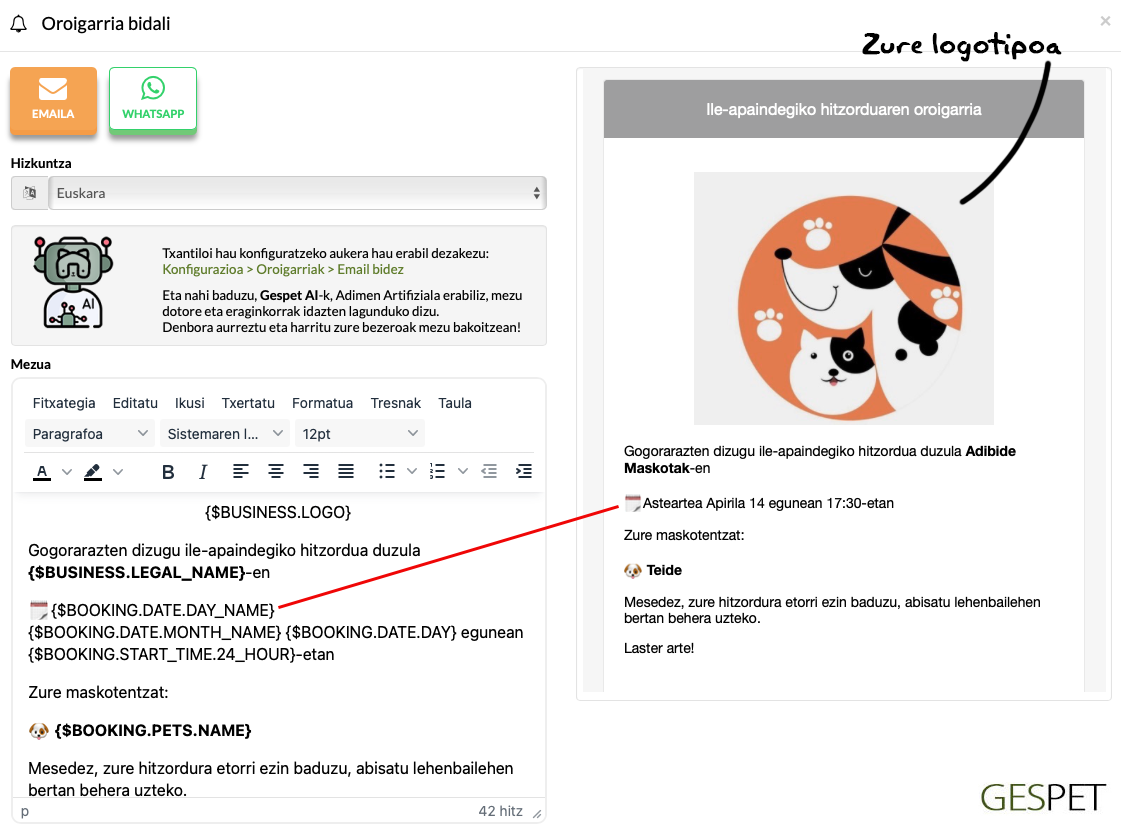
Mezuei formatu erakargarriagoa modu errazean emateko editore bat gehitu dugu.
Emojiak edo ikonoak sar ditzakezu Txertatu > Emojiak aukeran,
eta estekak ere bai (adibidez zure webgunera edo sare sozialetara)
Txertatu > Esteka. aukeran.
Email bidez bidaltzen diren mezuen editorean aukera gehigarriak daude: testuen lerrokatzea, zerrenda zenbakituak edo buletdunak, koskak, koloreak eta testu-formatua (lodia, etzana).
Adibidez, mezu batean maskoten izena, hitzorduaren ordua eta abar sartu nahi badituzu, ez da beharrezkoa mezu bakoitzean eskuz idaztea.
Funtzionamendua oso erraza da. Nahi duzun testu-txantiloia sartu, eta bezeroari mezua bidaltzean, softwareak automatikoki ordezkatuko du dagokion informazioarekin
Mota |
Izena |
Honekin ordezkatu: |
|---|---|---|
Negozioa |
Negozioa > Negozioaren ordutegia |
Konfiguratuta duzun ordutegia |
|
Negozioa > Izena |
|
Negozioa > Identifikazio fiskala |
||
Negozioa > Informazio gehiago/Gune zoologikoa |
||
Negozioa > Helbide osoa |
||
Negozioa > Telefono mugikorra |
||
Negozioa > Telefonoa |
||
Negozioa > Posta elektronikoa |
||
Negozioa > Webgunea |
||
Negozioa > Logotipoa |
||
|
Negozioa > Fakturetarako datuak > Izen fiskala |
|
Negozioa > Fakturetarako datuak > Identifikazio fiskala |
||
Negozioa > Fakturetarako datuak > Helbide osoa |
||
Negozioa > Fakturetarako datuak > Helbidea |
||
Negozioa > Fakturetarako datuak > Posta-kodea |
||
Negozioa > Fakturetarako datuak > Herria |
||
Negozioa > Fakturetarako datuak > Probintzia |
||
Negozioa > Fakturetarako datuak > Herrialdea |
||
Negozioa > Fakturetarako datuak > Telefono mugikorra |
||
Negozioa > Fakturetarako datuak > Telefonoa |
||
Negozioa > Fakturetarako datuak > Posta elektronikoa |
||
Negozioa > Fakturetarako datuak > Webgunea |
||
|
Erreserba edo hitzordua > Bezeroa > Izena |
|
Erreserba edo hitzordua > Animalia > Izena |
||
Erreserba > Sarrera-data > Eguna (zenbakia). |
||
Erreserba > Sarrera-data > Eguna (izena). |
||
Erreserba > Sarrera-data > Hilabetea (zenbakia). |
||
Erreserba > Sarrera-data > Hilabetea (izena). |
||
Erreserba > Sarrera-data > Urte osoa. |
||
Erreserba > Sarrera-ordua (24 orduko formatua). |
||
Erreserba > Sarrera-ordua (AM/PM formatua). |
||
Erreserba > Irteera-data > Eguna (zenbakia). |
||
Erreserba > Irteera-data > Eguna (izena). |
||
Erreserba > Irteera-data > Hilabetea (zenbakia). |
||
Erreserba > Irteera-data > Hilabetea (izena). |
||
Erreserba > Irteera-data > Urte osoa. |
||
Erreserba > Irteera-ordua (24 orduko formatua). |
||
Erreserba > Irteera-ordua (AM/PM formatua). |
||
Hitzordua > Data > Eguna (zenbakia). |
||
Hitzordua > Data > Eguna (izena). |
||
Hitzordua > Data > Hilabetea (zenbakia). |
||
Hitzordua > Data > Hilabetea (izena). |
||
Hitzordua > Data > Urte osoa. |
||
Hitzordua > Hasiera-ordua (24 orduko formatua) |
||
Hitzordua > Hasiera-ordua (AM/PM formatua). |
||
Hitzordua > Amaiera-ordua (24 orduko formatua) |
||
Hitzordua > Amaiera-ordua (AM/PM formatua). |
Mota |
Izena |
Honekin ordezkatu: |
|---|---|---|
|
Negozioa > Izena |
|
Negozioa > Identifikazio fiskala |
||
Negozioa > Informazio gehiago/Nukleo zoologikoa |
||
Negozioa > Helbide osoa |
||
Negozioa > Telefono mugikorra |
||
Negozioa > Telefonoa |
||
Negozioa > Emaila |
||
Negozioa > Webgunea |
||
Negozioa > Logoa |
||
|
Negozioa > Fakturetarako datuak > Izen fiskala |
|
Negozioa > Fakturetarako datuak > Identifikazio fiskala |
||
Negozioa > Fakturetarako datuak > Helbide osoa |
||
Negozioa > Fakturetarako datuak > Helbidea |
||
Negozioa > Fakturetarako datuak > Posta-kodea |
||
Negozioa > Fakturetarako datuak > Herria |
||
Negozioa > Fakturetarako datuak > Probintzia |
||
Negozioa > Fakturetarako datuak > Herrialdea |
||
Negozioa > Fakturetarako datuak > Telefono mugikorra |
||
Negozioa > Fakturetarako datuak > Telefonoa |
||
Negozioa > Fakturetarako datuak > Emaila |
||
Negozioa > Fakturetarako datuak > Webgunea |
||
|
Bezeroa > Izena |
|
Bezeroa > Identifikazio fiskala |
||
Bezeroa > Helbide osoa (helbidea, hiria, probintzia eta herrialdea) |
||
Bezeroa > Telefono mugikorra |
||
Bezeroa > Emaila |
||
Bezeroa > WhatsApp |
||
Bezeroa > Informazio garrantzitsua |
||
|
Animaliak > Informazioa (izena, sexua eta arraza) |
|
Animaliak > Informazioa (izena, sexua, arraza eta mikrotxipa) |
||
Animaliak > Informazio osoa
Baina editatu dezakezu informazioa kentzeko, gehitzeko eta berrantolatzeko. |
||
|
Animalia > Izena |
|
Animalia > Espeziea |
||
Animalia > Mikrotxipa |
||
Animalia > Sexua |
||
Animalia > Adina |
||
Animalia > Azken pisua |
||
|
Hazkuntza > Kumealdia > Izena |
|
Hazkuntza > Kumealdia > Arraza |
||
Hazkuntza > Kumealdia > Espeziea |
||
Hazkuntza > Kumealdia > Jaiotze-data |
||
Hazkuntza > Kumealdia > Aita > Pedigri izena |
||
Hazkuntza > Kumealdia > Ama > Pedigri izena |
||
|
Hazkuntza > Txakurkumeak > Izena - Sexua - Arraza |
|
Hazkuntza > Txakurkumeak > Izena - Sexua - Arraza - Pedigria |
||
Hazkuntza > Txakurkumeak > Pedigri izena |
||
Hazkuntza > Txakurkumeak > Espeziea |
||
Hazkuntza > Txakurkumeak > Arraza |
||
Hazkuntza > Txakurkumeak > Jaiotze-data |
||
Hazkuntza > Txakurkumeak > Sexua |
||
Hazkuntza > Txakurkumeak > Mikrotxipa |
||
Hazkuntza > Txakurkumeak > Pasaportea |
||
Hazkuntza > Txakurkumeak > Barietatea |
||
Hazkuntza > Txakurkumeak > Kolorea |
||
Hazkuntza > Txakurkumeak > Ilea |
||
Hazkuntza > Txakurkumeak > Tamaina |
||
Hazkuntza > Erreserba |
Hazkuntza > Erreserba > Gordailua |
Txakurkumeen erreserbako gordailua |
|
Sarrera > sarrera-eguna (zenbakia) |
|
Sarrera > sarrera-eguna (izena) |
||
Sarrera > sarrera-hilabetea (zenbakia) |
||
Sarrera > sarrera-hilabetea (izena) |
||
Sarrera > sarrera-urtea |
||
Sarrera > aurreikusitako irteera-eguna (zenbakia) |
||
Sarrera > aurreikusitako irteera-eguna (izena) |
||
Sarrera > aurreikusitako irteera-hilabetea (zenbakia) |
||
Sarrera > aurreikusitako irteera-hilabetea (izena) |
||
Sarrera > aurreikusitako irteera-urtea |
||
Sarrera > Egonaldiaren aurreikusitako iraupena |
||
Sarrera > Sarrera-ordua (24 orduko formatua) |
||
Sarrera > Sarrera-ordua (AM/PM formatua) |
||
Sarrera > Irteera-ordua (24 orduko formatua) |
||
Sarrera > Irteera-ordua (AM/PM formatua) |
||
|
Sarrera > eguna (zenbakia) |
|
Sarrera eta irteera > eguna (izena) |
||
Sarrera eta irteera > hilabetea (zenbakia) |
||
Sarrera eta irteera > hilabetea (izena) |
||
Sarrera eta irteera > urtea |
||
Sarrera > Sarrera-ordua (24 orduko formatua) |
||
Sarrera > Sarrera-ordua (AM/PM formatua) |
||
Sarrera > Irteera-ordua (24 orduko formatua) |
||
Sarrera > Irteera-ordua (AM/PM formatua) |
||
|
Zerbitzuaren data > eguna (zenbakia) |
|
Zerbitzuaren data > eguna (izena) |
||
Zerbitzuaren data > hilabetea (zenbakia) |
||
Zerbitzuaren data > hilabetea (izena) |
||
Zerbitzuaren data > urtea |
||
Zerbitzuaren data > hasiera-ordua (24 orduko formatua) |
||
Zerbitzuaren data > hasiera-ordua (AM/PM formatua) |
||
Zerbitzuaren data > amaiera-ordu estimatua (24 orduko formatua) |
||
Zerbitzuaren data > amaiera-ordu estimatua (AM/PM formatua) |
||
Zerbitzuaren iraupena |
||
|
Zerbitzuaren data > eguna (zenbakia) |
|
Zerbitzuaren data > eguna (izena) |
||
Zerbitzuaren data > hilabetea (zenbakia) |
||
Zerbitzuaren data > hilabetea (izena) |
||
Zerbitzuaren data > urtea |
||
Zerbitzuaren data > hasiera-ordua (24 orduko formatua) |
||
Zerbitzuaren data > hasiera-ordua (AM/PM formatua) |
||
Zerbitzuaren data > amaiera-ordu estimatua (24 orduko formatua) |
||
Zerbitzuaren data > amaiera-ordu estimatua (AM/PM formatua) |
||
Zerbitzuaren iraupena |
||
|
Izena |
|
Langilea > Izena |
||
Langilea > Identifikazio-agiria |
||
Langilea > Helbide osoa |
||
Langilea > Telefono mugikorra |
||
Langilea > Emaila |
||
Langilea > WhatsApp |
||
|
Data > Eguna (zenbakia) |
|
Data > Hilabetea (zenbakia) |
||
Data > Hilabetea (izena) |
||
Data > Urtea |
||
|
Salmenta > Oinarrizko zenbatekoa |
|
Salmenta > Zerga |
||
Salmenta > Zenbateko osoa |
||
Salmenta > Deskontuak |
||
Salmenta > Ordainketak / Aurrerakinak |
||
|
Errezeta > Botika (izena) |
|
Errezeta > Zenbakia |
||
Errezeta > Data |
||
Errezeta > Kantitatea |
||
Errezeta > Formatua |
||
Errezeta > Kontzentrazioa |
||
Errezeta > Emateko bidea |
||
Errezeta > Ontzi kopurua |
||
Errezeta > Ontzien tamaina |
||
Errezeta > Ontzien erabilera-kantitatea |
||
Errezeta > Dispentsazio mota |
||
Errezeta > Tratamendu mota |
||
Errezeta > Tratamenduaren hasiera-data |
||
Errezeta > Maiztasuna |
||
Errezeta > Iraupena (tratamenduarena) |
||
Errezeta > Argibideak (gomendioak) |
||
|
Albaitaria > Izena |
|
Albaitaria > Identifikazioa (IFZ, ID, ...) |
||
Albaitaria > Erregistro zenbakia / Lizentzia / RCVS Number / Cédula Profesional / Albaitari inskripzioa ... |
||
Albaitaria > Helbide osoa |
||
Albaitaria > Telefonoa |
||
Albaitaria > Emaila |
||
|
Hornitzailea > Izena |
|
Hornitzailea > Identifikazio fiskala |
||
Hornitzailea > Helbide osoa (helbidea, hiria, probintzia eta herrialdea) |
||
Hornitzailea > Telefono mugikorra |
||
Hornitzailea > Emaila |
||
Hornitzailea > WhatsApp |
Adibidez, hitzordu-oroigarri automatiko bat konfiguratzen ari zara, eta maskoten izena agertzea nahi duzu:
Kokatu testua sartu nahi duzun tokian.
Egin klik TESTU-TXANTILOIAK ikonoan

Hautatu Erreserba edo Hitzordua > Maskotak > Izena, eta sakatu Gorde
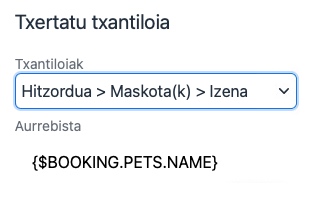
{} giltzen artean esaldi bat jarri dela ikusiko duzu
Leku horretan, softwareak ordezkatu egingo du eta hitzordu edo erreserba horri lotutako maskoten izena agertuko da
Edo hitzorduaren data eta ordua idatzi nahi dituzu, adibidez. Nahi duzun data/ordu formatua aukeratu dezakezu, eta prozesua berdina da.
Formatua hau izatea nahi baduzu, adibidez: Astelehena, azaroaren 5a, 12:30etan:
{$BOOKING.DATE.DAY_NAME}, día
{$BOOKING.DATE.DAY} de
{$BOOKING.DATE.MONTH_NAME} a las {$BOOKING.START_TIME.24_HOUR}
Oso erraza da, eskuineko aldeko aurrebistan mezua nola geratzen den ikusiko duzulako, eta behar dituzun aldaketak unean egin ditzakezulako.
TAGS:
maskoten negozioetarako email txantiloiak | gespet ai mezu automatikoak | bezeroei email oroigarriak bidaltzea | whatsapp eta email marketina maskoten negozioan | datuak automatikoki betetzen dituzten mezuak | crm komunikazio automatizatua maskoten sektorean | bezero harremanak hobetzeko mezu profesionalak